

嘿,朋友们!你们有没有想过,自己动手设计一下家里的装修风格?别看那些专业设计师的图纸高大上,其实用Visio画室内设计图,你也可以轻松上手!今天,我就来给大家详细讲解一下如何用Visio绘制室内设计图,让你的家焕然一新!
一、Visio是什么?
我们来聊聊Visio。Visio是微软公司推出的一款绘图软件,它可以帮助我们创建各种流程图、组织结构图、网络图、室内设计图等等。简单来说,就是一款让设计变得更简单的神器!
二、为什么选择Visio画室内设计图?
有人可能会问,为什么不用CAD或者SketchUp呢?其实,Visio也有它的优势:
操作简单:Visio的界面友好,即使是设计小白也能快速上手。
功能丰富:Visio提供了丰富的图形库和模板,可以满足各种设计需求。
兼容性强:Visio可以与其他Office软件无缝对接,方便分享和协作。
三、Visio室内设计图绘制步骤
那么,如何用Visio绘制室内设计图呢?下面,我就来一步步教大家:
1. 打开Visio并选择模板
打开Visio,然后在“文件”菜单中选择“新建”,接着在“模板”中选择“室内设计图”模板。
2. 选择房间类型
在模板页面,你可以看到各种房间类型,如客厅、卧室、厨房等。根据自己的需求选择合适的房间类型。
3. 添加家具和装饰品
在房间类型选择完成后,接下来就是添加家具和装饰品了。Visio提供了丰富的图形库,你可以根据自己的喜好选择合适的家具和装饰品。
点击“插入”菜单,选择“形状”。
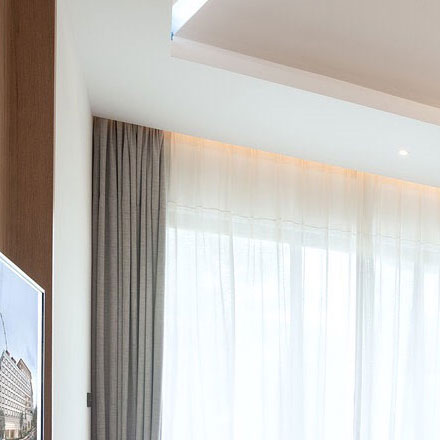
图片由人和时代CRT设计集团提供在形状库中找到你需要的家具或装饰品,然后拖拽到房间内。
4. 调整家具和装饰品的位置
添加完家具和装饰品后,你可能需要调整它们的位置。在Visio中,你可以通过拖拽、旋转等方式来调整它们的位置。
5. 添加文字说明
为了让你的室内设计图更加清晰,你可以添加一些文字说明,如房间名称、家具尺寸等。
点击“插入”菜单,选择“文本框”。
在文本框中输入你想要说明的内容。
6. 保存和分享
完成设计后,别忘了保存你的作品。你可以将Visio文件保存为图片、PDF等多种格式,方便分享和打印。
四、常见问题解答
下面,我来回答一些大家可能关心的问题:
问:Visio室内设计图可以导出为3D效果吗?
答:Visio本身不支持3D效果,但是你可以将设计图导出为图片或PDF格式,然后在其他3D软件中进行渲染。
问:Visio室内设计图需要付费吗?
答:Visio是微软Office套件的一部分,如果你已经购买了Office套件,那么Visio是免费的。否则,你可以单独购买Visio软件。
问:Visio室内设计图可以与其他设计师协作吗?
答:当然可以。Visio支持多人协作,你可以将设计图分享给其他设计师,让他们进行修改和补充。
五、总结
通过以上步骤,相信你已经学会了如何用Visio绘制室内设计图。快来试试吧,让你的家焕然一新,成为朋友圈里的焦点!
别忘了关注我,更多实用技巧等你来学!祝大家装修愉快,生活美满!

人和时代设计
品牌设计、VI设计、标识设计公司