

PS设计秘籍 VI设计中的钢笔工具运用技巧解析
嘿,各位设计小能手们,你们有没有想过,为什么有些VI设计看起来就那么专业、那么有质感?是不是因为那些设计师们手里拿着的钢笔工具特别神奇?今天,我就来给大家揭秘一下,PS设计中的VI钢笔工具,看看它到底有多厉害!
一、什么是VI钢笔工具?
咱们得弄清楚,什么是VI钢笔工具。其实,VI钢笔工具是Photoshop中的一种矢量绘图工具,它可以帮助我们创建精确的路径,进行矢量图形的绘制。简单来说,就是用这个工具画出来的图形,可以无限放大而不失真,非常适合做标志、图标等设计。
二、VI钢笔工具的使用方法
那么,VI钢笔工具怎么用呢?别急,我来一步步教你们。
1. 选择钢笔工具
打开Photoshop,点击工具栏上的钢笔工具图标,或者按快捷键“P”。
2. 创建路径
选择钢笔工具后,鼠标变成钢笔形状,点击画布上的起点,然后沿着图形的轮廓绘制路径。绘制过程中,可以按住“Shift”键,使线条保持水平、垂直或45度角。
3. 调整路径
绘制完路径后,如果需要调整,可以按住“Ctrl”键,鼠标变成箭头形状,拖动节点来调整路径。或者,点击路径上的节点,使用“转换点工具”调整节点类型。
4. 完成路径
绘制完路径后,点击起点,如果起点和终点重合,路径就会自动闭合。如果不想闭合,可以按住“Alt”键,点击起点,路径就会断开。
三、VI钢笔工具的实用技巧
了解了VI钢笔工具的基本使用方法后,接下来,我给大家分享一些实用技巧。
1. 使用参考线
在绘制路径时,可以使用参考线来辅助定位。按住“Ctrl+R”键,可以显示或隐藏参考线。
2. 使用路径操作
Photoshop提供了多种路径操作,如合并、减去、相交等,可以帮助我们更方便地编辑路径。
3. 使用钢笔工具绘制曲线
绘制曲线时,可以按住“Alt”键,拖动节点来创建平滑的曲线。
4. 使用钢笔工具绘制贝塞尔曲线
贝塞尔曲线是钢笔工具的精髓,通过调整节点来控制曲线的形状。绘制贝塞尔曲线时,可以按住“Ctrl”键,拖动节点来调整曲线的曲率。
四、VI钢笔工具的应用实例
下面,我给大家展示几个VI钢笔工具的应用实例。
1. 设计标志
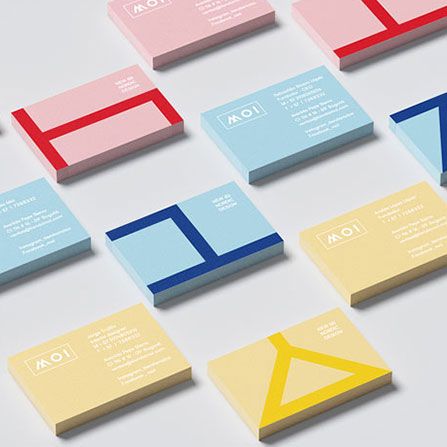
使用VI钢笔工具可以轻松绘制出各种标志,如公司logo、产品logo等。
2. 设计图标
图标是VI设计中不可或缺的一部分,使用VI钢笔工具可以绘制出精美的图标。

图片由人和时代CRT设计集团提供
3. 设计排版
VI钢笔工具还可以用于设计排版,如绘制标题、正文等。
五、总结
相信大家对PS设计中的VI钢笔工具有了更深入的了解。其实,VI钢笔工具并不神秘,只要掌握了正确的方法和技巧,每个人都可以成为设计高手。赶快拿起你的钢笔工具,开始创作吧!
别忘了关注我,我会持续为大家带来更多实用的设计技巧和经验分享。

人和时代设计
品牌设计、VI设计、标识设计公司